
使用步骤
1
下载安装
在主控和被控设备安装ToDesk。
2
获取设备码
打开ToDesk查看设备代码和密码。
3
远程连接
输入设备代码和密码即可连接。
最新教程
全部教程 →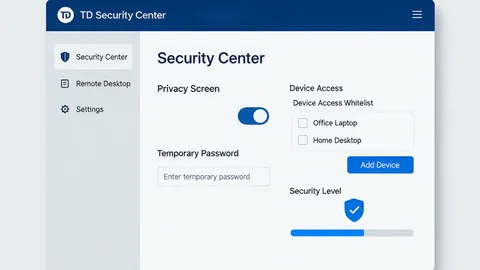 安全设置
安全设置 ToDesk密码重置与账号安全设置全指南
ToDesk密码忘了怎么重置?本文讲解登录密码找回、安全密码设置与修改、设备授权管理、账号安全加固等操作,保护你的远程控制入口。
安全设置 ToDesk安全设置详解:保护远程连接不被盗用的8个关键配置
远程控制软件的安全至关重要。本文详细介绍 ToDesk 的安全设置方法,包括密码策略、隐私屏、设备管理、访问控制等关键配置。
 常见问题
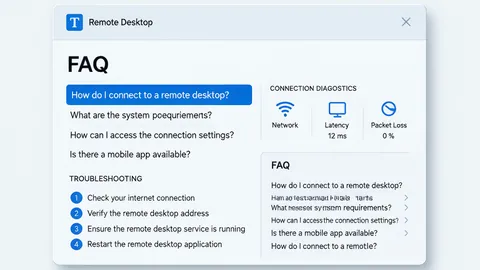
常见问题 ToDesk免费版限制说明:个人使用到底够不够
ToDesk免费版功能限制全面盘点:设备数量、远程开机、文件传输、隐私屏等功能的免费与付费对比,帮你判断个人日常使用是否需要升级付费版。
 下载安装
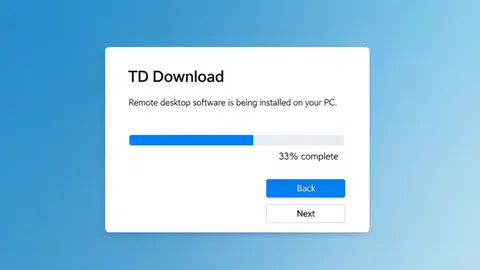
下载安装 ToDesk Linux版下载安装指南:Ubuntu/Deepin/信创环境全支持
ToDesk Linux版下载与安装教程,覆盖Ubuntu、Deepin、UOS、麒麟等发行版的deb/rpm安装方法,命令行安装、卸载与常见依赖问题解决。
下载安装 ToDesk Mac版使用指南:苹果电脑远程控制全流程
ToDesk Mac版下载安装与使用教程,涵盖macOS权限设置(屏幕录制、辅助功能)、被控与主控双模式操作、M系列芯片兼容性说明,以及Mac上常见的连接问题解决方法。
 使用教程
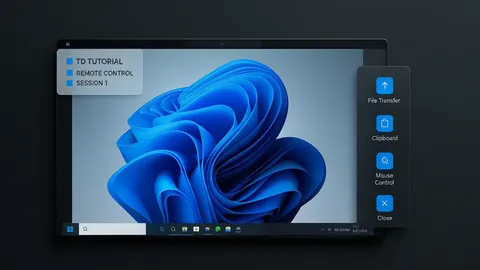
使用教程 ToDesk手机远程控制电脑教程:移动办公完全指南
ToDesk手机版完整使用教程,包括下载安装、连接电脑、键鼠控制、文件传输、触屏手势、性能优化等。让你随时随地用手机远程办公,应对突发工作需求。
下载安装 ToDesk远程唤醒电脑设置教程:Wake-on-LAN完整配置
ToDesk远程开机要怎么配?本文详解Wake-on-LAN原理、主板BIOS设置、网卡配置、ToDesk客户端配合、移动端一键开机、跨网段远程开机(公网方案),以及常见坑排查清单。
使用教程 ToDesk设备列表管理教程:分组/重命名/标签/快速搜索实战
ToDesk的设备列表越来越乱怎么整理?本文提供ToDesk设备分组、重命名、添加标签、备注、快速搜索、固定常用设备的10个技巧,以及企业级设备列表管理方案。
常见问题
ToDesk是免费的吗? ▼
个人用户完全免费,不限速不限时。
和TeamViewer有什么区别? ▼
ToDesk个人免费不限速,国内网络更稳定。
安全吗? ▼
采用金融级加密传输,支持设备绑定。
怎么无人值守? ▼
设置开机自启和安全密码即可。
下载ToDesk远程办公
个人免费,高速稳定